Cara edit foto di Lightroom🌟✨


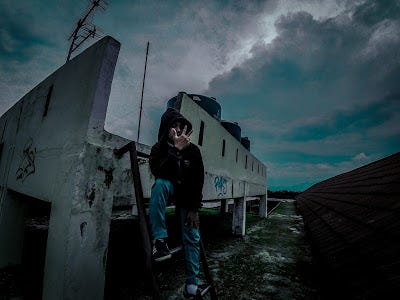
Urbex EfekMengedit foto Urbex dapat dilakukan dengan menggunakan Adobe Lightroom, Aplikasi ini tersedia untuk perangkat PC amaupun Smartphone Android. Mengedit foto Urbex di Android tidak sesulit mengedit pada Lightroom PC. Lightroom pada Android lebih simpel dan efisien.
Mengedit foto Urbex tidak akan sulit jika kamu sudah memahami Basic dan memiliki Presetnya, tetapi tenang saja pada artikel ini saya akan memberikan Tutorial Edit Foto Urbex di Lightroom Android lengkap, dan pastinya hasilnya nanti akan sangat keren. Langsung saja kamu simak tutorialnya dibawah ini.
Pertama
Mengedit foto Urbex tidak akan sulit jika kamu sudah memahami Basic dan memiliki Presetnya, tetapi tenang saja pada artikel ini saya akan memberikan Tutorial Edit Foto Urbex di Lightroom Android lengkap, dan pastinya hasilnya nanti akan sangat keren. Langsung saja kamu simak tutorialnya dibawah ini.
Pertama

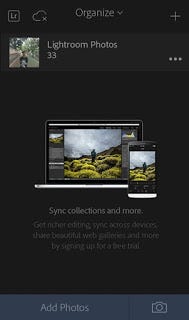
Tampilan LightroomBuka aplikasi Ligtroomnya terlebih dahulu, lalu klik “ADD PHOTO” yang terletak pada bagian bawah, setelah itu kamu pilih foto mana yang ingin kamu edit.
Kedua
Kedua

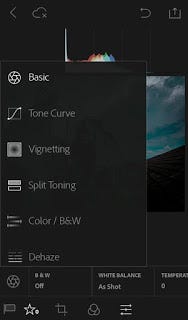
Tampilan Menu LightroomPada Menu paling kanan kamu pilih, setelah itu kamu pilih menu Basic. Isikan preset seperti dibawah ini :
EXPOSURE -O,61
CONTRAST -2
HIGHLIGHTS -75
SHADOWS +70
WHITES -100
BLACKS -67
CLARITY +100
VIBRANCE -40
SATURATION +19
NB : Untuk preset diatas tidak harus sama, sesuaikan dengan kebutuhan.
KetigaKamu pindah ke menu Color /B&W, isikan “HUE” seperti dibawah ini, caranya adalah geser kekanan atau kekiri warna tersebut.
Merah : +63
Orange : +32
Kuning : +100
Hijau : +57
Hijau Toska : -75
Biru : -81
Ungu : -61
Pink : -100
NB : Untuk preset diatas tidak harus sama, sesuaikan dengan kebutuhan.
KeempatPindah atau geser ke menu “SATURATION”, lalu isikan preset seperti dibawah ini :
Merah : -100
Orange : -20
Kuning : +28
Hijau : -761
Hijau Toska : +87
Biru : +100
Ungu : -73
Pink : +66
NB : Untuk preset diatas tidak harus sama, sesuaikan dengan kebutuhan.
KelimaPindah atau geser ke menu “LUMINANCE”, lalu isikan preset seperti dibawah ini :
Merah : +100
Orange : +65
Kuning : +20
Hijau : +77
Hijau Toska : -100
Biru : +50
Ungu : +100
Pink : -50
NB : Untuk preset diatas tidak harus sama, sesuaikan dengan kebutuhan.
KeenamSekarang ganti menu menjadi “Dehaze”, lalu pada tab “DEHAZE” isikan preset menjadi +14
KetujuhGanti menu menjadi “Vignetting”, atur “AMOUNT” menjadi -27
KedelapanPindah ke menu Tone Curve, Ganti “MODE” menjadi Point — Blue, caranya klik saja pada “MODE” lalu ganti, untuk menyesuaikan atur naik turunkan saja grafiknya sesuai kebutuhan.
KesembilanJika sudah selesai, sekarang simpan. Caranya pada layar pojok kanan atas ada icon SAVE, klik saja lalu “Save to Gallery…”,lalu pilih OK.
Itulah tutorial edit foto Urbex di Android yang dapat saya berikan, terus pantau blog saya untuk mendapatkan tutorial edit foto maupun tutorrial gambar terbaru, sekian dan terima kasih.
EXPOSURE -O,61
CONTRAST -2
HIGHLIGHTS -75
SHADOWS +70
WHITES -100
BLACKS -67
CLARITY +100
VIBRANCE -40
SATURATION +19
NB : Untuk preset diatas tidak harus sama, sesuaikan dengan kebutuhan.
KetigaKamu pindah ke menu Color /B&W, isikan “HUE” seperti dibawah ini, caranya adalah geser kekanan atau kekiri warna tersebut.
Merah : +63
Orange : +32
Kuning : +100
Hijau : +57
Hijau Toska : -75
Biru : -81
Ungu : -61
Pink : -100
NB : Untuk preset diatas tidak harus sama, sesuaikan dengan kebutuhan.
KeempatPindah atau geser ke menu “SATURATION”, lalu isikan preset seperti dibawah ini :
Merah : -100
Orange : -20
Kuning : +28
Hijau : -761
Hijau Toska : +87
Biru : +100
Ungu : -73
Pink : +66
NB : Untuk preset diatas tidak harus sama, sesuaikan dengan kebutuhan.
KelimaPindah atau geser ke menu “LUMINANCE”, lalu isikan preset seperti dibawah ini :
Merah : +100
Orange : +65
Kuning : +20
Hijau : +77
Hijau Toska : -100
Biru : +50
Ungu : +100
Pink : -50
NB : Untuk preset diatas tidak harus sama, sesuaikan dengan kebutuhan.
KeenamSekarang ganti menu menjadi “Dehaze”, lalu pada tab “DEHAZE” isikan preset menjadi +14
KetujuhGanti menu menjadi “Vignetting”, atur “AMOUNT” menjadi -27
KedelapanPindah ke menu Tone Curve, Ganti “MODE” menjadi Point — Blue, caranya klik saja pada “MODE” lalu ganti, untuk menyesuaikan atur naik turunkan saja grafiknya sesuai kebutuhan.
KesembilanJika sudah selesai, sekarang simpan. Caranya pada layar pojok kanan atas ada icon SAVE, klik saja lalu “Save to Gallery…”,lalu pilih OK.
Itulah tutorial edit foto Urbex di Android yang dapat saya berikan, terus pantau blog saya untuk mendapatkan tutorial edit foto maupun tutorrial gambar terbaru, sekian dan terima kasih.

Komentar
Posting Komentar